ラベル ノートPC の投稿を表示しています。 すべての投稿を表示

2016年11月2日水曜日

Xiaomi Air 13 Laptop 【SSD入替編】


Xiaomi Ari 13 のストレージは、256GBでさらに 拡張スロットに M.2規格のSSDを増設出来ます。

元からついているSSDは、Samsung MZVLV256HCHP-00000 となっています。
規格は、PCIe ですので読み込み速度はSATAの限界を超えてよいスペックです。


ですが、なぜかWriteがwSATA2と同等かその辺り、同時期発売の+2000円ほどで買えるNVMe版SM951は、Writeが2倍速く構成のコストパフォーマンス的には微妙なSSDです。
ただ、読み込みが早いだけにSATA2より高性能という事で問題ないでしょう。

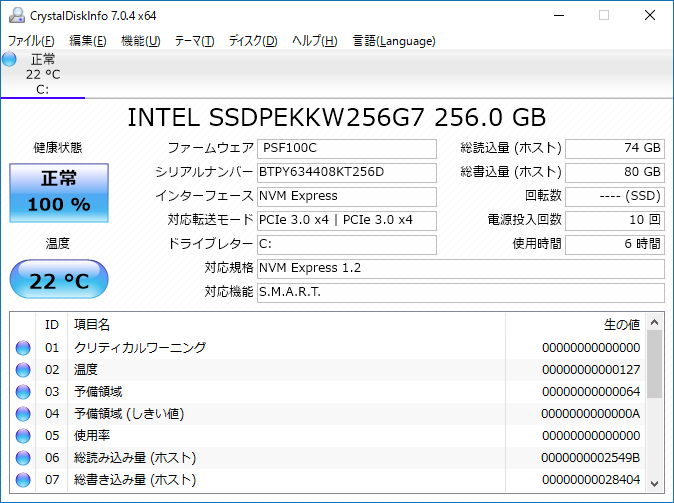
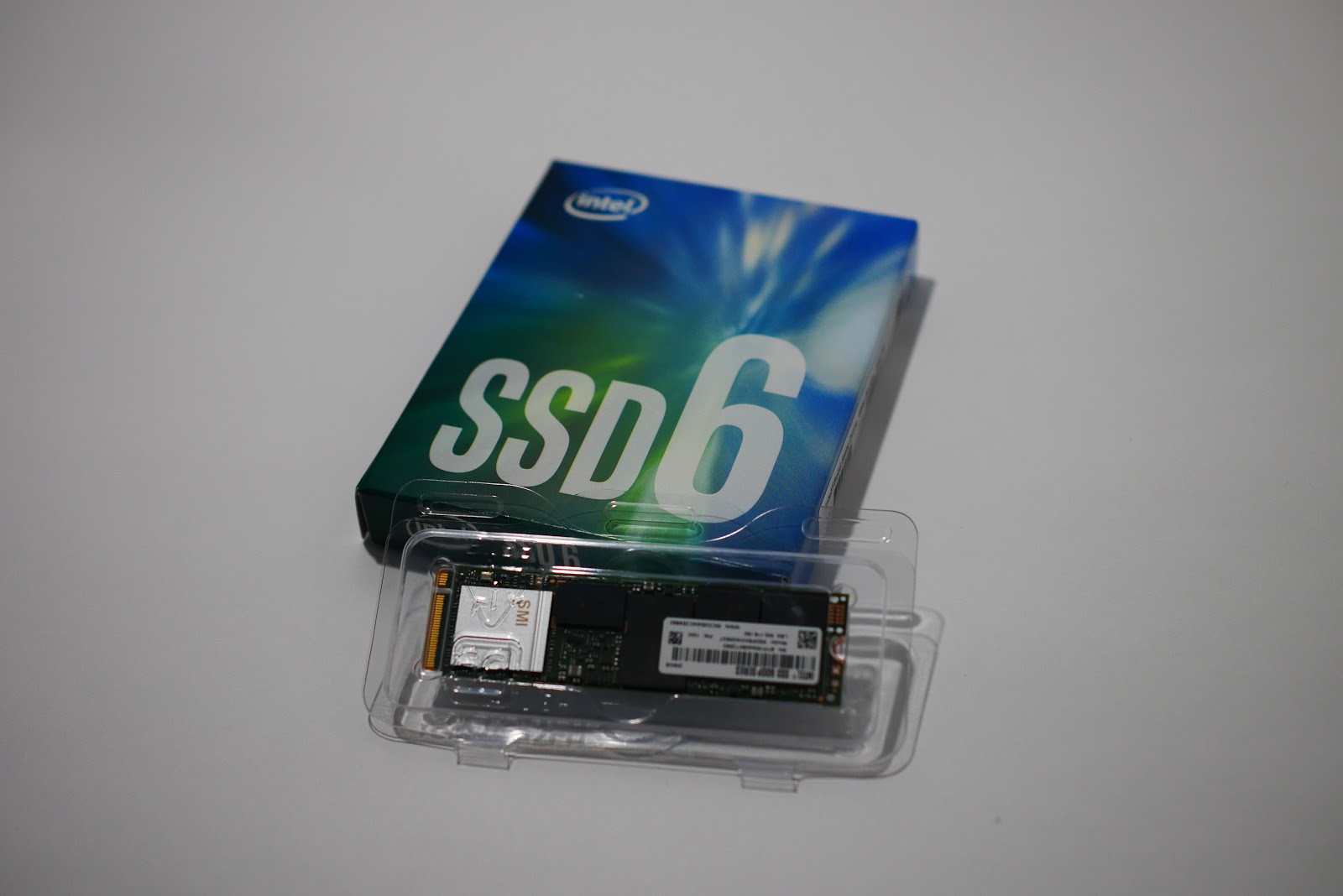
今回は、テスト的に増設する為、Intelの600Pシリーズを追加したいと思います。
スペックはこんな感じです。


エントリーの機種ですが、まあまあなスペックです。NVMeに対応しているのも良いです。

PCIeのSSDをOS起動のディスクにする場合には、NVMeに対応している必要がありますので、交換の際は注意したい所です。

※追加スロットに追加する場合には対応している必要はありません。

分解


分解について非常に簡単です、裏面のネジ(M5星形)でネジを外してカバーを外すだけです
注意したい点について、裏面のヒンジ側ゴム足の下に一つネジがあるのでゴム足を半分剥がしてネジを取る必要があります、またネジの長さが場所によって違うので場所が解る様にして置いて下さい。


底カバーとネジの場所の関係を解る様に


左の画像で左中央にあるのが起動SSD、右の黒いカバーが見える場所は追加スロットになります。
右の画像は、バッテリーが上に来ているので上下逆になりますが、スロットの位置こんな感じです。

取り付け


さて、拡張スロットにSSDを追加~と差し込んでみたら、刺さらない・・・あれ?
なんと、SSD側は、Bkey、スロット側は、Mkyeの形状らしく切り欠きが合わず・・・ちゃんと確認すれば良かった。

しかし、運良くBkey+MkeyのPCIeSSDが手元に有ったので(CFD販売 CSSD-M2E128HLMEQ)それを追加して、600Pは起動ディスクと交換して、クリーンインストールという方針に転換します。


左がCSSD-M2E128HLMEQ、右がMZVLV256HCHP-00000 キーが違います。

スロット1:PCIe M.2 Bkey NVMe
スロット2:PCIe SATA M.2 Mkey   ※ のちにPCIeじゃなくてSATAと発覚

無事に差し替えて、起動!

顛末


あれ?スロット2のSSDを認識しない・・・BIOS設定も見当たらず。

いろいろ調べ周り、Xiaomiのサポートページに情報を発見。

→ 1) 13英寸出厂占用一个PCIe通道的硬盘位,预留Sata通道的扩展插槽

拡張スロットはSATAという記述が。。。

なぜかTOPから行けないXiaomiサポートページは、こちら。

急きょ、SATA M.2 Mkey SSDを取り寄せて、追加すると問題無く認識。。。

買う前に調べろと言う、教訓。。。


2016年10月27日木曜日

Xiaomi Air 13 Laptop 【初見レビュー】


とりあえず、一発目レビューという事でザックリ。

Airを入手して一週間前後、日本語化、SSD変更、SSD増設など経て操作感など、お伝えします。

日本語化、SSDの交換は問題なく出来ました、増設で躓いていますが・・・
その関連については、別でレビューします。

外観


シルバー(ゴールドモデルあります)一色の非常にスタイリッシュなデザインになっています
持った感じの質感も本体のガタツキみたいな物は一切なくとても好感が持てます。

重さが適度で質感・剛性ともに問題無い作りです、I/Fは少なめですが、実用的なものに絞ったと思えば確かにと思えます。

出先でUSBポートが足らない場合は、有線LAN付きのHUBとか持っていると良いかも知れません。


液晶部も非常に薄く綺麗です。
ただ、閉じた状態で片手で持ち上がる時に若干滑りそうになります、持ち上げる際には注意する必要があります。

メーカーはステッカーチューンがし易いのが売りと言っているくらい外観には、ロゴなどが一切なくシンプルで自分ではとでも好みです。


キーボード


本体が薄いので、キーストロークは浅め、もう少し欲しかったなと個人的には思います。
キーを打っている時のキーのグラつきや違和感は無く非常に打ちやすいキーボードだと感じます
たぶん本体の剛性もあるので打っていて非常に安定感が得られます、膝乗せで打った状態でも安定して打つことが可能です。
ピッチについては、個人的にはちょっと狭かったのですが使い始めて一週間足らずでだいぶ慣れて来ています。本体がコンパクトで


気になる点

・Enterが小さくて位置が微妙(上にあるキーを押してしまう人も多いかと)です。
・英語キーボードの為、IMEのオン/オフキーを別にアサインする必要がある。 自分の場合は
 感覚と距離的な問題で、Ctrl+F1にアサインしています。
・右の最上段は電源でその直下がBackSpaceの為、押してしまう人もいる気がします。
 電源自体は長押ししか感知しないのですが、スリープ切替になってしまうかも
・最上段のF1~F12キーは、ファンクションとボリュームやミュートに割り当てられています。
 電源投入時は、F1~F12にアサインされ、Fn+F1などで機能を操作するのが一般的ですが

 電源投入時は、機能が割り当てられて、F1を使う場合には、Fn+F1を使う設定になっています。
 具体的には、F1を使うつもりがミュートが動きます。この状態F1を押したい場合は、Fn+F1を押す
 必要があります。Fn+ESCでそれを逆転出来ますが、電源のON/OFFで元に戻ります。
 これが意外と厄介で、ゲームなどでファンクションキーは多様しますが何気に使う場合に
 F1が効かず、スピーカーミュートが掛かるなんて事も意外とあります。

 ※この件に関して、Xiaomiのサポートに永続的に切り替える方法は無いか問合せしています。

液晶


Full HD Displayで発色も含め綺麗です。
液晶の色は癖が無く、目も疲れません。
中国製ここまで来たかと思ってしまいます、正直それを忘れてしまいます。

ただ、グレアが好みじゃないのでこの辺が心配でしたが、発色が良いので映り込みが気になりませんでした(ただし、夜間に部屋で使用している範囲)

ヒンジの最大角度は画像の感じ180度までは行か無いので勢いよく開くとちょっと怖い、ヒンジのきつさは丁度良いので最大角度の範囲内であれば好きな角度にぴったり止められます。
キーボードを激しく扱うと、少し揺れがありますが、気にならない程度です。


アダプター・バッテリー


アダプターは少し大きいですが、コンデンサの鳴きや発熱も無く安心出来る作りです。
コードが太目なのでまとめるのが大変な反面、頑丈な感じを受けます。
せっかくUSB-Cなのでコードは別にしてくれてた満点だったかと思います。
逆にUSB-Cなので安全なアダプターが有れば代替え効くでしょう。


Power Delivery 対応の充電器ならアダプターから解放されるかも、ただ相性などあるみたい
後程、チャンスがあれば、Anker PowerPort+ 5 USB-C Power Delivery で試してみたい。


バッテリーは100%の状態で、7時間前後(ビデオの設定は、パフォーマンス優先)
充電時間は、また計測してみますが100%まではかなり早く充電出来ています。

今回は、この辺で詳細なレビューはもう少し使い込んでから再度したいと思います。

2016年10月24日月曜日

Xiaomi Air 13 Laptop 【開梱編】


10/14に「GearBest」にて発注したXiaomi Air ですが10/22に手元に来ましたので
開梱の模様などお伝えします。

PCなどの高額商品は、輸送は日本郵便「ゆうパック」として送られます。
ただ、中国国内の輸送は現地なのか委託業者が行うらしく、発送時に送られて来る
トラッキングNoはゆうパックの物で日本国内の荷物しか検索出来ません。

※ただ、今のところ信頼の置ける輸送方法です。


中国から発送が10/16、日本へ来たのが10/21その間は、当然追跡出来ないので
ワクワクしながら待機する訳ですが、不安です。日本郵政が運んでくれるっていう事だけが
救いですが(笑)とは言え、GearBestのサイトからですと届いても追跡情報は無いって表示
されます。発送時に当の荷物の画像が添付されます、到着に確認しました、本当に私の
荷物を撮影したものでした。


一抹の不安が残る梱包ですが、外傷は無さそうで。ただ持った感じ外側のダンボールは少し
へたってパコパコしてました。しっかりゆうパックです、税関とか無いんですかね。


白ビニール梱包から取り出すと、薄いダンボールが出現、2重のダンボールは最近の荷物では
結構多いですね。これは上部がパコパコ。


中からは綺麗な箱、外傷もなく良好です。梱包材でしっかりと四方が囲まれていて少し強く
扱われても中身は全然大丈夫な感じです、梱包レベルが上がってますね。
ただ、なぜか開封シールが切ってあります、起動確認をしたんでしょうか・・・・
箱に本体が詰まってます、やっとご対面です。


同梱は、アダプタと簡単なマニュアル(たぶん保証書)も添付されています。
Windowsのライセンス関係の書類などは見当たりません。


アダプターはこんな感じ。100~240V日本でも利用できる電圧でした。
ケーブルは直についているので付け根が心配です、USB-Cで充電なのでアダプターは
代替えが効くかもしれません。


横からはこんな感じ、USB*2 HDMI ヘッドフォン出力 USB-C(充電)
シンプルで良い感じです。


キーボードは英語、裏はこんな感じ、NVidiaとAKGのロゴが入ってます。
キーボードは、Enterが小さい感じですね、右上のDeleteがある位置が電源ボタンになってます。

多少の熟練を必要とするかも知れません。

USBの数が不安な事とLAN環境を整える為に、これを用意しました。


有線LANとUSB*3を装備したHUBです、技適の関係で重宝しそうです。

開梱は、こんな感じです。

日本語化、SSD(増設・装環)、レビューなどやりたいと思います。

2016年10月18日火曜日

Xiaomi Air 13 Laptop 【ポチる編】


仕事用PCに個人的データを入れておくのも厳しくなってきて自分用の軽くて薄い
あわよくばちょっとカッコ良くてゲームの出来るPCを探していたのですが

ちょっと気になる Xiaomi Air を発見し悩んだ末に物欲に負けてポチっとしてしまいました。
※実際はポチってからの顛末が長くこの話はまた別の機会に。

Xiaomi Air は、日本では正式に販売されていませんので海外サイトから購入する事になります。
また、技適を未取得の為、国内利用では、内臓のBluetooth及びWifiは利用出来ません。
(USBドングルなどを利用すれば問題ありません)

MacBook 13に酷似している事は特に突っ込んで話はしない事にします・・・

今回は、悩んでポチるまでの苦悩をお伝えします。

Xiaomi Air は、12インチと13インチのラインナップがあります。


ラインナップ比較


Xiaomi Mi Notebook Air 12Xiaomi Mi Notebook Air 13
価格60,000円程度95,000円程度
サイズ29.20 x 20.20 x 1.29 cm30.96 x 21.09 x 1.48 cm
重量1.075 kg1.280 kg
駆動時間6時間 ムービー再生6時間 ムービー再生
バッテリー5,000mAh5,400mAh
OSWindows10Windows10
CPUIntel Core m3
Dual Core 0.9-2.2GHz
Intel Core i5-6200u
Dual Core 2.3GHz-2.8GHz
メモリ4GB8GB
SSD128GB256GB(PCIE)
ディスプレイ(IPS)12.5インチ13.3インチ
解像度1920×10801920 x 1080
GPUIntel HD Graphics 515GeForce GT 940MX
カメラFront 1.0MPFront 1.3MP
Wireless802.11 a/b/g/n/ac802.11 a/b/g/n/ac
Bluetooth4.04.14.1
HDMI Output有り有り
※金額は、GearBestの2016/10時点の価格です。


完全モバイル用途の12インチとその上位13インチといったところ、大きな違いは
GPU。なんと13インチにはGeForce GT 940MXが載ってます。

また、スピーカーは「AKG」なんですね、それにも魅かれました。

他の候補


Lenovo X1 YogaXiaomi Mi Notebook Air 13
価格240,000円程度95,000円程度
サイズ33.3x22.9x1.53-1.68 cm30.96 x 21.09 x 1.48 cm
重量1.36 kg1.280 kg
駆動時間使用時間 9.2時間6時間 ムービー再生
バッテリー4セル リチウムイオン5,400mAh
OSWindows10Windows10
CPU
Intel Core i5-6200u
Dual Core 2.3GHz-2.8GHz
Intel Core i5-6200u
Dual Core 2.3GHz-2.8GHz
メモリ8GB8GB
SSD256GB256GB(PCIE)
ディスプレイ(IPS)14.0インチ(光沢無)13.3インチ
解像度2560×14401920 x 1080
GPUIntel HD Graphics 520GeForce GT 940MX
カメラFront HS 720PFront 1.3MP
Wireless802.11 a/b/g/n/ac802.11 a/b/g/n/ac
Bluetooth4.04.14.1
HDMI Output有り有り
※金額は、Lenovoサイトの2016/10時点の価格です。


なんといってもThinkPad、赤いクリクリと頑丈さはダントツで解像度も魅了ですが
価格がネックで断念。

仕事用X1 Carbonが購入からすぐにバックライト切れ、1年後にはマザー交換
という意外と中が壊れる(修理対応してもらっていますが)という事で買い替えも意識して
コスパの良いXiaomi Mi Notebook Air 13という事で心を決めました。

また、スピーカーは「AKG」なんですね、それにも魅かれました。

用途


個人利用として

・撮った画像などの編集、管理
・ブログ編集などのブラウジング
・軽いゲーム
・Skypeなどでのチャット
・個人的に開発する環境、Eclipse、AndroidStudio、VisualStudioが動く

条件から気になるのが、ストレージ容量256GBだとOSが20GB位なので
実質利用できるのは、180G位。
IDEを入れてきっとOffice辺りも入れるので、画像管理などは厳しそうな。。。

それを含め調べてみると、Xiaomi Air はSSDを増設出来るスロットがあるらしいので
足りなくなったら増設するという事で解決。

ただし、元からついているSSDは、Samsung MZVLV256HCHP-00000 256GBな模様
読み込み早いけど、書き込みはSATAより若干遅いという微妙なSSDなので
後程交換する事を前提にする。


メモリも8GだとEclipseが少々厳しそうな感じもするが、そこは物欲が勝ってるので
何とか解決しそう。

電源


日本で販売していない訳だが、アダプターの仕様とか大丈夫なの?
という事で調べてみた

日本の電圧は「100V」、中国の電圧は「220V」です。
コンセントの口さえ合えば、パソコンなどのアダプターが「100V~240Vに対応」 であれば
問題無いみたい、ちなみにXiaomi Mi Notebook Air 13のアダプターは対応していました。


ポチる

上記の結果と、人柱精神と物欲によって「GearBest」から購入を決めました。
購入の詳細などは後程、中国という事でちょっとクレジットカードが不安という
部分から出荷まで記事にしたいと思います。


GearBestからの購入はこちらから
Copyright © 2016 Sakura All Rights Reserved.. 「Awesome Inc.」テーマ. Powered by Blogger.